
VSCode任务运行:监控执行过程
任务输出在VSCode底部终端面板显示,运行时自动打开并实时反馈执行过程,便于监控构建、编译或脚本状态。

在使用 VSCode 进行开发时,任务(Tasks)功能可以极大提升自动化效率。当你配置了构建、编译或自定义脚本任务后,往往需要实时了解任务的执行过程。VSCode 提供了清晰的任务输出窗口和状态反馈机制,帮助你有效监控任务运行情况。
查看任务输出面板
每次运行任务时,VSCode 会自动打开集成终端并显示输出信息。这是监控执行过程最直接的方式。
- 任务启动后,输出会显示在底部的“终端”面板中
启用任务问题匹配器
为了更高效地识别编译或执行中的错误,可以配置问题匹配器(Problem Matchers),将终端输出中的错误行解析为可点击的代码定位项。
- tasks.json 中添加 problemMatcher 字段
- $tsc(TypeScript)、$eslint-stylish 等
监控长时间运行任务
对于持续监听类任务(如 Webpack 监听模式、文件监视脚本),VSCode 支持后台运行与状态保持。
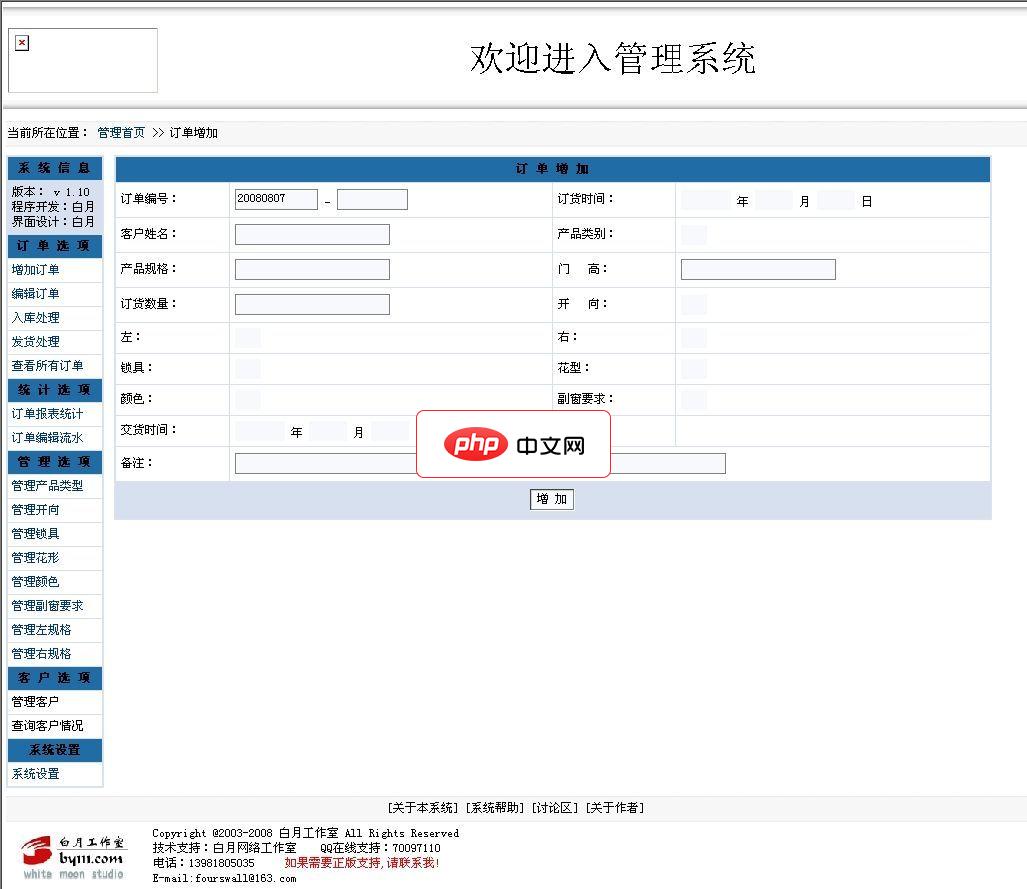 白月生产企业订单管理系统GBK2.0 Build 080807
请注意以下说明:1、本程序允许任何人免费使用。2、本程序采用PHP+MYSQL架构编写。并且经过ZEND加密,所以运行环境需要有ZEND引擎支持。3、需要售后服务的,请与本作者联系,联系方式见下方。4、本程序还可以与您的网站想整合,可以实现用户在线服务功能,可以让客户管理自己的信息,可以查询自己的订单状况。以及返点信息等相关客户利益的信息。这个功能可提高客户的向心度。安装方法:1、解压本系统,放在
 0
查看详情
0
查看详情


- “正在运行任务…”
- “终止任务” 来手动结束
重用终端与避免重复启动
默认情况下,再次运行相同任务会复用已有终端。可通过配置控制行为。
- "runOptions": { "reevaluateOnRerun": true } 实现变量重计算
- 始终显示终端
- "isBackground": true
基本上就这些。合理配置任务和输出展示方式,能让你在 VSCode 中更直观地掌握每一步执行细节,提升调试效率。关键是让输出可见、错误可定位、过程可控。
以上就是VSCode任务运行:监控执行过程的详细内容,更多请关注其它相关文章!
热门内容推荐






快捷栏目导航







