
win10电脑无法切换输入法

问题:
很多小伙伴在升级win10系统后都会遇到win10切换不了输入法这个问题,其实是因为win10系统默认的切换输入法按键不一样了,win10默认通过【windows键+空格键】切换输入法。
修改win10输入法切换键的方法:
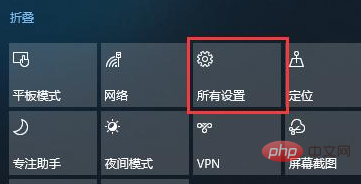
1、打开桌面右下角的通知栏,点击所有设置进入设置界面。
2、进入设置界面后,我们点击“设备”

(推荐学习:CSS入门教程)
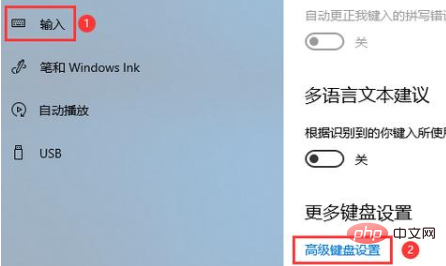
3、在侧边栏点击“输入”,找到高级键盘设置
 网梦购物系统
 一套功能完善、性能稳定的经典网上购物系统,掌握了一整套从算法,数据结构到产品安全性方面的领先技术,使程序无论在安全性、负载能力方面均获得了成功,新版购物系统集成多种在线支付方式,全后台操作管理,并集成了Ewebedit编辑器,即使只有电脑基础知识的人也能够轻松操作和管理部分新增功能:集成多种网上支付形式,后台灵活切换增加Ewebedit编辑器,添加信息更容易!简洁、明快、新颖的界面,给人以美的感觉
 0
查看详情
0
查看详情

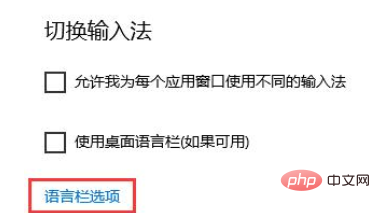
4、点击“语言栏选项”
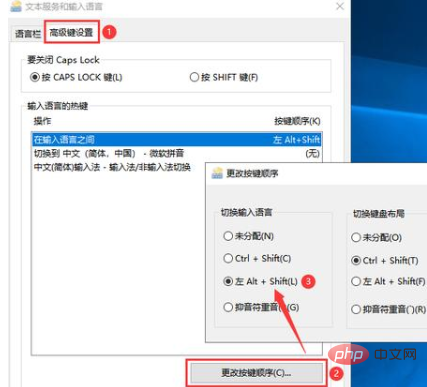
5、打开文本和输入语言窗口,选择“高级键设置”选项卡,点击“更改按键顺序”,将键位设置成合适的按键即可
相关文章教程推荐:windows教程
以上就是win10电脑无法切换输入法的详细内容,更多请关注其它相关文章!
热门内容推荐






快捷栏目导航







