
win10系统输入密码后不能进入桌面怎么办

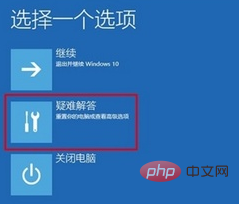
通过长按“电源”键强制关机并重启开机三次及以上时,将自动进入“系统菜单”界面
依次选择“疑难解答”-“高级选项”
在“高级选项”界面中,点击“启动设置”按钮进入

从弹出的“启动设置”界面中,点击“重启”按钮,待系统重启后将显示如图所示的“启动设置 选项”界面,直接按“F4”~“F6”任意一键即可进入安全模式


 顶级域名交易系统
1.后台管理登陆直接在网站地址后输入后台路径,默认为 /admin,进入后台管理登陆页面,输入管理员用户名和密码,默认为 中文 admin ,登陆后台。2.后台管理a.注销管理登陆 (离开后台管理时,请点击这里正常退出,确保系统安全)b.查看使用帮助 (如果你在使用系统时,有不清楚的,可以到这里来查看)c.管理员管理 (这里可以添加,修改,删除系统管理员,暂不支持,分权限管理操作)d.分类管理 (
 0
查看详情
0
查看详情

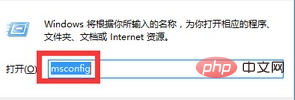
待进入“安全模式”桌面后,按“Windows+R”打开“运行”窗口,输入“msconfig”并点击“确定”即可进入系统配置界面。
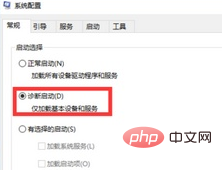
在此界面中切换到“常规”选项卡,勾选“诊断启动”项,点击“确定”按钮重启一下计算机即可
推荐教程:windows教程
以上就是win10系统输入密码后不能进入桌面怎么办的详细内容,更多请关注其它相关文章!
热门内容推荐






快捷栏目导航







