
win7自带虚拟光驱的使用方法

win7自带虚拟光驱的使用方法
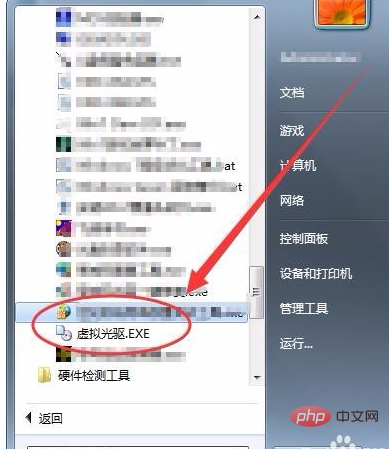
单击开始---->所有程序---->实用工具,单击其中的虚拟光驱.EXE软件。
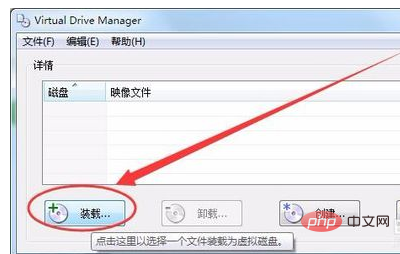
打开虚拟光驱后,选择装载选项。
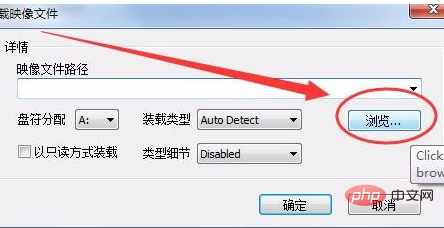
装载映像文件窗口中,单击浏览按钮。
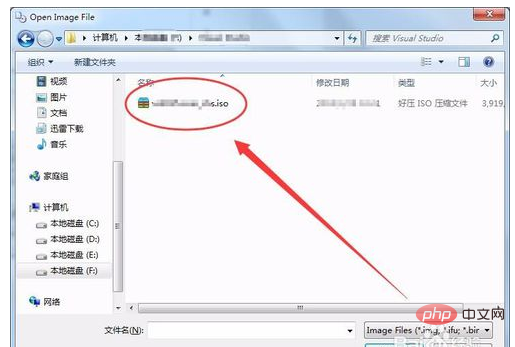
Open Image File窗口中,选择要装载的iso映像文件。
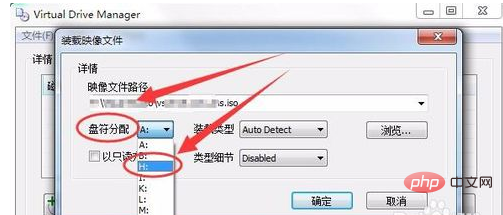
单击盘符分配后的选项,选择一个驱动器盘符(注盘符应该在电脑光驱之后,如没有光驱则应在最后一个驱动器之后)。
 网络工作室源码1.0
网络工作室源码基于热腾CMS(RTCMS)定制,栏目全站自动调用,可设置生成为html静态文件。网站分类适合网络公司和工作室使用。程序中带有演示数据,如果全新安装,可将根目录下的/uploads 文件夹中的演示图片文件删掉。安装方式:上传upload_install中的文件上传到虚拟主机或服务器网站根目录下;访问 http://域名/ 即可安装,安装时可以选取“演示数据&
 0
查看详情
0
查看详情

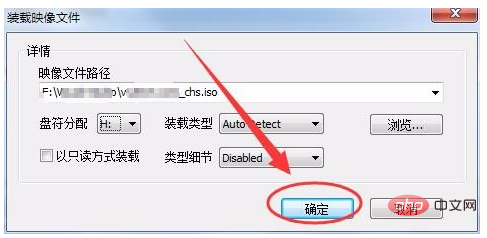
单击确定按钮,如下图所示。
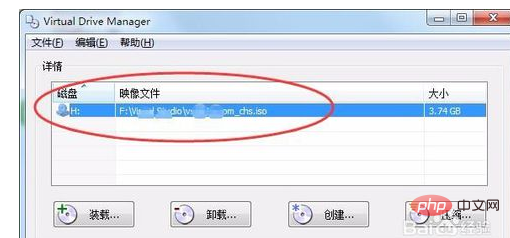
在虚拟光驱中,就装载了我们选择的iso文件。
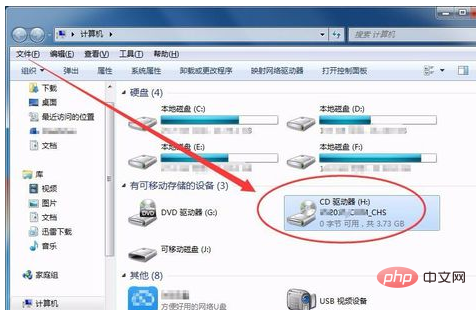
打开计算机,可以看到在原光驱后又多了一个光驱,打开该光驱,镜像文件的内容都在里面了。
以上就是win7自带虚拟光驱的使用方法的详细内容,更多请关注其它相关文章!
热门内容推荐






快捷栏目导航







