
win10如何关闭windows lnk
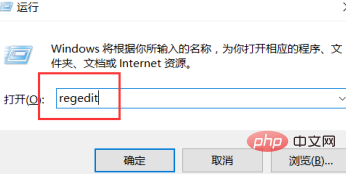
按下windows徽标键+r键,在运行命令菜单中输入“regedit”选项,打开注册表编辑器页面。
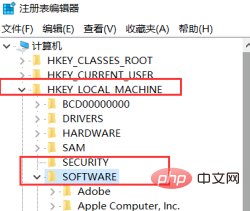
进入注册表编辑器页面之后,我们双击打开左侧的栏目选项,然后将其定位至:HKEY_LOCAL_MACHINE\SOFTWARE\Policies\Microsoft\
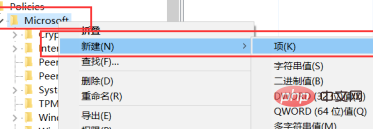
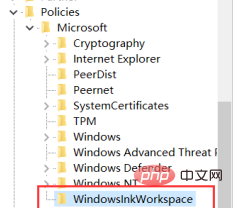
接下来,我们在找到的Microsoft子项中,对着该子项击右键,选择“新建-WindowsInkWorkspace”选项。
在新建子项的时候,我们可以对新建的子项击右键,然后选择“重命名”按钮,然后将其修改为所需要的名称。
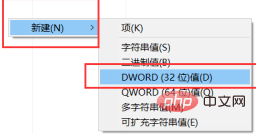
接下来,我们在新建立的子项右侧空白页面中击右键,选择“新建-DWORD(32位)值”选项。
 易森网络企业版
如果您是新用户,请直接将本程序的所有文件上传在任一文件夹下 ,Rewrite 目录下放置了伪静态规则和筛选器,可将规则添加进IIS,即可正常使用,不用进行任何设置;(可修改图片等)默认的管理员用户名、密码和验证码都是:yeesen系统默认关闭,请上传后登陆后台点击“核心管理”里操作如下:进入“配置管理”中的&ld
 0
查看详情
0
查看详情

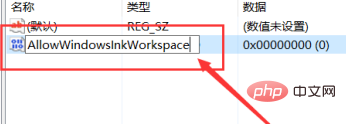
接下来,我们会看到新建立的子键值,然后将该子键值命名为“AllowWindowsInkWorkspace”,并保存对注册表的修改。
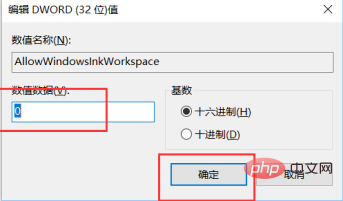
接下来,我们保持默认的键值为“0”,不要修改该键值;如果你想要重新开通Windows Ink功能,可以将键值修改为“1”,并点击“确定”按钮。
接下来,我们在任务栏中击右键,打开任务管理器,然后在任务管理器中执行“重新启动Windows资源管理器”选项。
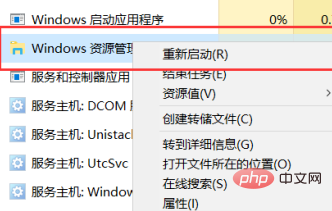
完成上述设置后windows lnk就关闭了。
推荐教程:windows教程
以上就是win10如何关闭windows lnk的详细内容,更多请关注其它相关文章!
热门内容推荐






快捷栏目导航







